3D-printworkflow: slicer, cloud en filament kiezen
Een 3D-printer is onderdeel van een groter systeem
Een print begint meestal niet bij de printer, maar bij een model en een reeks keuzes. De slicer vertaalt een 3D-bestand naar instructies voor de machine. Een cloudverbinding kan die instructies of het oorspronkelijke bestand naar de printer sturen en de voortgang tonen. Het filament bepaalt vervolgens hoe het materiaal zich gedraagt tijdens het printen. Als deze onderdelen goed op elkaar aansluiten, hoef je minder vaak instellingen te zoeken of fouten achteraf te herstellen.
Een ecosysteem is dus niet per se één merkgebonden pakket. Het is de combinatie van hardware, software, materiaalprofielen, netwerkverbinding en jouw eigen werkwijze. Wie nog aan het ontdekken is hoe die stappen samenhangen, kan beginnen bij de basisprincipes van 3D-printing.
De slicer vertaalt een model naar printgedrag
Een slicer verdeelt een digitaal model in lagen en maakt daar bewegings- en extrusie-instructies van. Je kiest onder meer laaghoogte, wanddikte, vulling, supports, printsnelheid en temperatuur. Die instellingen bepalen niet alleen de uitstraling, maar ook sterkte, printduur en materiaalverbruik.
Profielen zijn een startpunt, geen garantie
Veel slicers bieden standaardprofielen voor specifieke printers en materialen. Dat bespaart instelwerk, maar een profiel kan afwijken van jouw situatie. Een andere nozzle, een aangepaste koeling, een vochtige spoel of een afwijkend filament kan hetzelfde profiel een ander resultaat geven. Begin daarom met een passend profiel en verander vervolgens één instelling tegelijk. Zo kun je achterhalen welke aanpassing het verschil maakt.
Bewaar geslaagde instellingen als eigen profiel of projectbestand. Noteer ook welke printer, nozzle en materiaalvariant je gebruikte. Daarmee voorkom je dat een goede instelling later verloren gaat of per ongeluk op een ander filament wordt toegepast. Meer uitleg over instellingen en bestandsvoorbereiding vind je op de pagina over slicingsoftware en workflow.
Automatische functies vragen om beoordeling
Functies zoals automatische supportgeneratie, invoegen van pauzes en vooraf ingestelde printprofielen kunnen veel tijd besparen. Toch is een snelle controle van de laagweergave nuttig. Kijk bijvoorbeeld of dunne details daadwerkelijk worden geprint, of supports het oppervlak onnodig raken en of een hol onderdeel een opening heeft om materiaal of lucht af te voeren. Automatisering versnelt voorbereiding, maar vervangt niet het beoordelen van het model.
Cloudfuncties maken printen toegankelijker
Een printer die via een netwerk verbonden is, kan bestanden ontvangen zonder dat je met een geheugenkaart heen en weer hoeft. Afhankelijk van het systeem kun je een print starten, de voortgang volgen of meldingen krijgen wanneer de taak klaar is. Dat is handig wanneer de printer op een andere verdieping staat of wanneer je meerdere apparaten beheert.
Cloudfuncties kunnen ook onderdeel zijn van een uitgebreider ecosysteem, waarin slicer, printer en materiaalbeheer informatie uitwisselen. Dat kan bijvoorbeeld helpen om het juiste apparaat te selecteren of om een printstatus in beeld te brengen. Welke functies beschikbaar zijn, verschilt per printer en software. Controleer daarom vooraf of een cloudverbinding verplicht is, welke functies lokaal blijven werken en wat er gebeurt als internet tijdelijk uitvalt.
Gemak afwegen tegen privacy en betrouwbaarheid
Een modelbestand kan persoonlijke of zakelijke informatie bevatten. Denk aan een zelf ontworpen onderdeel met herkenbare details, of een prototype dat nog niet openbaar is. Lees daarom welke bestanden en gegevens een dienst opslaat, wie toegang kan krijgen en of je bestanden lokaal kunt bewaren. Gebruik waar mogelijk unieke wachtwoorden en houd de software van printer en computer bijgewerkt.
Een netwerkverbinding is bovendien geen vervanging voor veilig toezicht. Een camera geeft zicht op de print, maar kan een probleem niet altijd tijdig voorkomen. Volg de veiligheidsadviezen voor jouw printer en materiaal, en plaats het apparaat op een geschikte plek. Zie ook de richtlijnen voor veilig printen thuis.
Filamentkeuze beïnvloedt elke stap
Filament is meer dan een kleurkeuze. PLA is voor veel algemene projecten toegankelijk en wordt vaak gebruikt voor decoratieve objecten, prototypes en onderdelen met beperkte warmtebelasting. PETG kan interessant zijn wanneer je een andere balans zoekt tussen taaiheid en gebruiksgemak. ABS, ASA, nylon en andere technische materialen vragen doorgaans meer aandacht voor temperatuur, ventilatie, vochtbeheersing of een gesloten printer. De eigenschappen verschillen per samenstelling en fabrikant.
De materiaalkeuze hoort daarom al bij het ontwerp. Een onderdeel dat langdurig warm wordt, heeft andere eisen dan een displaymodel. Ook de printer moet geschikt zijn voor de vereiste temperatuur en omgevingscondities. Bekijk voor een vergelijking van eigenschappen en aandachtspunten de gids over filamentsoorten en materialen.
Profiel en spoel moeten bij elkaar passen
Een slicerprofiel bevat waarden zoals nozzletemperatuur, bedtemperatuur, koeling en volumetrische doorvoer. Gebruik geen profiel alleen omdat de materiaalnaam ongeveer overeenkomt: formuleringen en aanbevolen instellingen kunnen verschillen. Volg eerst de aanwijzingen van de filamentfabrikant en voer zo nodig kleine testprints uit. Een temperatuur- of flowtest kan helpen om te zien of het materiaal goed hecht, netjes wordt geëxtrudeerd en voldoende detail behoudt.
Let ook op opslag. Veel filamenten nemen vocht op, wat kan leiden tot een ruwe afwerking, zwakke lagen of hoorbare plopjes tijdens het printen. Bewaar spoelen volgens de materiaaladviezen en controleer of drogen nodig is. Een materiaalprofiel kan een vochtige spoel niet vanzelf herstellen.
Een workflow die herhaalbaar blijft
Een betrouwbare workflow bestaat uit kleine controles die fouten vroeg zichtbaar maken. Begin met een model dat geschikt is voor FDM-printen en kies het materiaal op basis van de functie. Selecteer daarna printer, nozzle en materiaalprofiel in de slicer. Controleer de oriëntatie, supports, wanddikte en geschatte printduur in de laagweergave. Stuur pas daarna het bestand naar de printer, via de cloud of lokaal.
- Controleer de basis: zijn printerprofiel, nozzle en materiaal correct geselecteerd?
- Bekijk kritieke details: zijn dunne wanden, overhangen en kleine openingen zichtbaar in de preview?
- Controleer het printoppervlak: is het bed schoon en is de printer klaar voor het gekozen materiaal?
- Volg de eerste lagen: een goede hechting in het begin voorkomt veel latere mislukkingen.
- Leg resultaten vast: noteer instellingen en wijzigingen bij prints die je later wilt herhalen.
Als een print mislukt, verander dan niet willekeurig meerdere instellingen tegelijk. Kijk eerst naar het symptoom: slechte hechting, onderextrusie, warping of stringing kan verschillende oorzaken hebben. De gids printproblemen oplossen helpt om mogelijke oorzaken systematisch na te lopen. Regelmatig reinigen, controleren en kalibreren draagt eveneens bij aan consistente resultaten; daarvoor is er informatie over onderhoud en kalibratie.
Een ecosysteem hoeft niet alles voor je te bepalen
Een geïntegreerde oplossing kan prettig zijn als je snel wilt starten, veel prints vanaf hetzelfde apparaat beheert of meldingen op afstand handig vindt. Een losse slicer en lokale bestandsoverdracht kunnen juist aantrekkelijk zijn wanneer je controle, offline gebruik of brede compatibiliteit belangrijk vindt. Er bestaat geen workflow die voor iedereen het beste is. Kijk vooral naar de functies die je daadwerkelijk gebruikt en naar de beperkingen die je acceptabel vindt.
Ook nabewerking hoort bij het geheel. Soms is een instelling in de slicer aanpassen de oplossing; soms vraagt het ontwerp om schuren, lijmen of een andere afwerking. Lees meer over post-processing technieken als het uiterlijk of de pasvorm na het printen nog aandacht nodig heeft.
Van losse keuzes naar betere prints
De grootste winst komt niet altijd van een nieuwe printer of een volledig geautomatiseerd systeem. Vaak helpt het al om een passend materiaalprofiel te gebruiken, cloudinstellingen bewust te kiezen en succesvolle prints goed te documenteren. Zo wordt je workflow voorspelbaarder en kun je bij problemen gerichter zoeken. Zie slicer, cloud en filament niet als afzonderlijke extra’s, maar als onderdelen van één proces: van model tot bruikbaar object.
Onze top 5
Onze top 5 3D printers
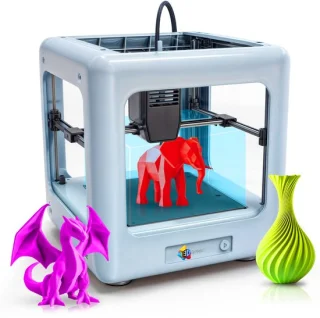
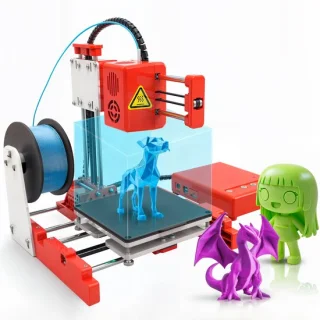
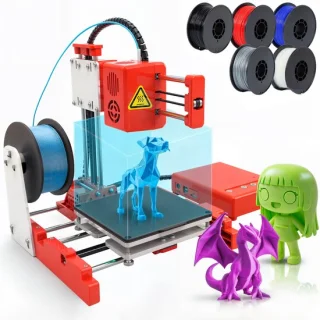
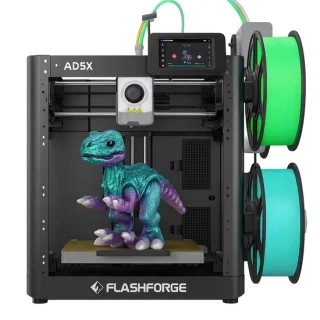
Een gecureerd overzicht van de 5 beste 3D printers, op populariteit gerangschikt.
-
03

Samengesteld door

Redactie 3D Printer Gids
Onafhankelijke redactie
Dit artikel is samengesteld door de redactie van 3D Printer Gids op basis van productspecificaties, kenmerken en ervaringen van gebruikers. Lees hoe wij beoordelen.
Bijgewerkt 6 november 2026