Creality Print: zo voorkom je fouten bij de eerste laag
- Begin met de juiste printer en het juiste profiel
- Controleer het model vóór het slicen
- Kies laaghoogte en nozzle-instellingen bewust
- Temperatuur en filamentprofiel: voorkom aannames
- De eerste laag begint bij het printbed
- Ondersteuning, snelheid en koeling niet op goed geluk aanpassen
- Controleer de preview en exporteer de juiste g-code
- Maak van elke mislukte print een bruikbare test
Begin met de juiste printer en het juiste profiel
Voordat je instellingen aanpast, controleer je of Creality Print is ingesteld voor precies jouw printermodel. Een profiel bepaalt onder meer het bouwvolume, de bewegingslimieten en welke opties beschikbaar zijn. Kies je per ongeluk een vergelijkbaar maar ander model, dan kan de printer verkeerde commando’s krijgen of kan de slicer het model op een ongeschikte plek neerzetten.
Controleer ook welk printprofiel actief is. Een standaardprofiel is meestal een verstandiger vertrekpunt dan een profiel dat je online vond of eerder voor een andere printer hebt aangepast. Bij een printer met een andere nozzle, aangepast hotend of afwijkend printoppervlak kan het standaardprofiel wel bijstelling nodig hebben. Noteer veranderingen, zodat je weet wat je kunt terugzetten als de kwaliteit verslechtert.
Wie de volledige route van model tot print beter wil begrijpen, kan ook de uitleg over slicingsoftware en de printworkflow bekijken. Die context helpt om te herkennen welke keuzes in de slicer invloed hebben op de printer.
Controleer het model vóór het slicen
Een slicer kan een model soms herstellen, maar dat betekent niet dat elk bestand probleemloos is. Controleer na het importeren of het model volledig zichtbaar is, op het printbed staat en de verwachte afmetingen heeft. Een model dat veel te groot of juist piepklein wordt weergegeven, is vaak in de verkeerde eenheid opgeslagen. Gebruik de schaalfunctie alleen wanneer je zeker weet hoe groot het onderdeel moet zijn.
Let ook op de oriëntatie. Een vlakke onderkant kan de hechting verbeteren, terwijl een kleine contactzone juist een brim of raft kan vereisen. Draai een onderdeel niet zomaar om: de gekozen richting beïnvloedt ook sterkte, zichtbare laaglijnen en benodigde ondersteuning. In de laagweergave zie je of de slicer onverwachte gaten, losse eilandjes of ongewenste steunstructuren maakt.
Als er twijfel is over de stevigheid of vorm van het bestand, bekijk dan eerst de basis van 3D-printen. Een goed voorbereid model voorkomt dat je slicerinstellingen gebruikt om een probleem te compenseren dat eigenlijk in het ontwerp zit.
Kies laaghoogte en nozzle-instellingen bewust
De laaghoogte beïnvloedt de detaillering, printduur en betrouwbaarheid. Een lagere laaghoogte geeft doorgaans fijnere verticale details, maar maakt de print langer. Een hogere laaghoogte kan tijd besparen, maar is niet altijd geschikt voor kleine details of sterk gebogen vormen. Blijf binnen de mogelijkheden van je nozzle en printer; extreem hoge of lage waarden kunnen leiden tot slechte extrusie of een lastig te voorspellen printresultaat.
Gebruik je de standaardnozzle, laat dan de bijbehorende nozzlemaat in Creality Print staan. Na een nozzlewissel moet die instelling overeenkomen met de gemonteerde nozzle. Een mismatch kan onder andere de lijnbreedte en de hoeveelheid materiaal beïnvloeden. Controleer bovendien of je geselecteerde profiel niet onbedoeld een afwijkende lijnbreedte of eerste-laaghoogte bevat.
Verander bij een eerste test niet tegelijk laaghoogte, snelheid, temperatuur en flow. Als het resultaat slechter wordt, is dan niet duidelijk welke wijziging de oorzaak was. Pas één instelling aan, maak een kleine test en noteer wat je ziet.
Temperatuur en filamentprofiel: voorkom aannames
PLA, PETG en ABS hebben verschillende verwerkingsbehoeften. Een profiel voor het ene materiaal is daarom geen veilige standaard voor het andere. Selecteer in Creality Print het materiaal dat overeenkomt met de spoel en controleer het temperatuurbereik dat de fabrikant opgeeft. Een te lage nozzletemperatuur kan extrusieproblemen geven; een te hoge temperatuur kan draden, slordige details of overmatige warmte veroorzaken.
Ook het printbed speelt een rol in de hechting. Gebruik een temperatuur die past bij zowel het materiaal als het printoppervlak. Een warme kamer of tocht kan het gedrag van een print veranderen, vooral bij materialen die gevoelig zijn voor krimp. Zet een printer niet zonder ventilatie in een afgesloten ruimte wanneer het materiaal of de omstandigheden daar niet geschikt voor zijn. Meer achtergrond vind je bij filamentsoorten en materialen en in de vergelijking PLA of ABS: welk filament past bij jouw situatie?.
Controleer daarnaast de staat van het filament. Vocht kan bij sommige materialen de printkwaliteit aantasten. Een verkeerd gekozen materiaalprofiel los je niet op door willekeurig de temperatuur steeds verder te verhogen.
De eerste laag begint bij het printbed
Een slicerprofiel kan een schoon en goed afgesteld printbed niet vervangen. Verwijder resten van eerdere prints en volg de reinigingsinstructies voor het oppervlak van jouw printer. Raak het printgebied zo min mogelijk met blote vingers aan: vet kan de hechting verminderen. Controleer daarna of het bed correct is uitgelijnd en of de nozzle op de juiste afstand start.
Bij de eerste laag moet het filament gelijkmatig worden neergelegd. Als lijnen rond en los liggen, staat de nozzle mogelijk te ver van het bed of is het oppervlak vuil. Als de nozzle het materiaal plat schraapt, kan de afstand juist te klein zijn. Bekijk de printer tijdens de eerste laag en gebruik die observatie in plaats van meteen meerdere slicerinstellingen aan te passen.
Creality Print kan opties bieden zoals een brim, skirt of raft. Een skirt helpt vooral om de extrusie op gang te brengen; die raakt het model niet. Een brim voegt lijnen langs de rand toe en vergroot het contact met het bed. Een raft vormt een extra onderlaag en kan in specifieke gevallen helpen, maar kost materiaal en kan de onderkant minder netjes maken. Kies de eenvoudigste optie die het probleem aanpakt.
Voor terugkerende hechtingsproblemen kun je ook de stappen in printproblemen oplossen nalopen. Herhaal daarbij niet blind dezelfde instelling: kijk eerst of het probleem steeds op dezelfde plek en met hetzelfde materiaal voorkomt.
Ondersteuning, snelheid en koeling niet op goed geluk aanpassen
Ondersteuning is bedoeld voor overhangende delen, niet als algemene oplossing voor een slecht geplaatst model. Controleer in de preview waar steunmateriaal wordt gegenereerd en of het daadwerkelijk nodig is. Te veel ondersteuning kost tijd en materiaal en kan het verwijderen lastig maken. Te weinig ondersteuning kan leiden tot hangende of vervormde delen.
Een hoge printsnelheid klinkt aantrekkelijk, maar stelt hogere eisen aan de printer, extrusie en het filament. Begin met een geschikt standaardprofiel en verhoog de snelheid pas wanneer de printer stabiel print. De koeling moet eveneens passen bij het materiaal en de geometrie: kleine details kunnen andere koeling nodig hebben dan grote, massieve delen. Verander snelheid en ventilatorinstellingen afzonderlijk, zodat je het effect kunt beoordelen.
Controleer de preview en exporteer de juiste g-code
Voordat je de print start, bekijk je het volledige model in de preview. Controleer per laag of het model compleet is, of steunmateriaal op logische plekken staat en of de eerste laag een bruikbaar contactvlak heeft. Bekijk ook de geschatte materiaalhoeveelheid en printduur. Dat zijn geen garanties, maar opvallend afwijkende waarden kunnen wijzen op een verkeerde schaal of instellingen.
Exporteer daarna de g-code voor het juiste printerprofiel en gebruik het bestand dat je zojuist hebt gesliced. Een ouder bestand op de geheugenkaart kan verwarring veroorzaken, vooral als meerdere versies vrijwel dezelfde naam hebben. Geef testbestanden herkenbare namen en houd bij welke instellingen erbij horen. Controleer vóór het starten ook of het bestand volledig is overgezet en op de printer wordt weergegeven.
Maak van elke mislukte print een bruikbare test
Een goede workflow is niet een profiel dat nooit aangepast hoeft te worden, maar een manier om oorzaken te vinden zonder te gokken. Noteer het materiaal, de belangrijkste instellingen en wat er aan de eerste laag gebeurde. Maak bij een wijziging een kleine test in plaats van direct een grote print te starten. Zo ontdek je sneller of bijvoorbeeld bedhechting, temperatuur of modelschaal de boosdoener was.
De slicer is maar één deel van het resultaat. Regelmatig onderhoud, correcte kalibratie en een passend materiaalprofiel horen erbij; bekijk daarvoor ook onderhoud en kalibratie. Met een schoon bed, een gecontroleerd profiel, een bekeken preview en aandacht tijdens de eerste laag voorkom je veel onnodige mislukkingen. Dat maakt Creality Print niet ingewikkelder, maar juist voorspelbaarder.
Onze top 5
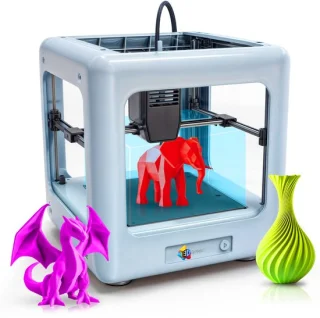
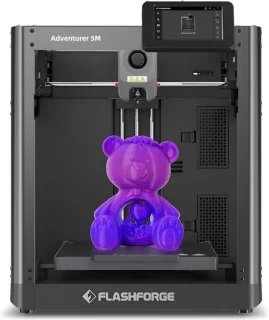
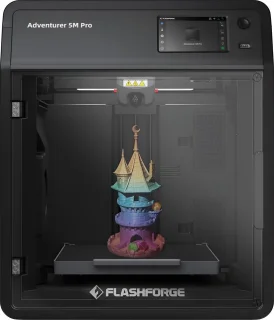
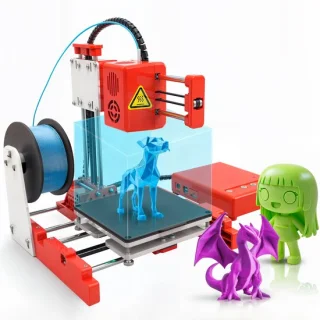
Onze top 5 3D printers
Een gecureerd overzicht van de 5 beste 3D printers, op populariteit gerangschikt.
-
02
-
03
-
05
Samengesteld door

Redactie 3D Printer Gids
Onafhankelijke redactie
Dit artikel is samengesteld door de redactie van 3D Printer Gids op basis van productspecificaties, kenmerken en ervaringen van gebruikers. Lees hoe wij beoordelen.
Bijgewerkt 27 november 2026